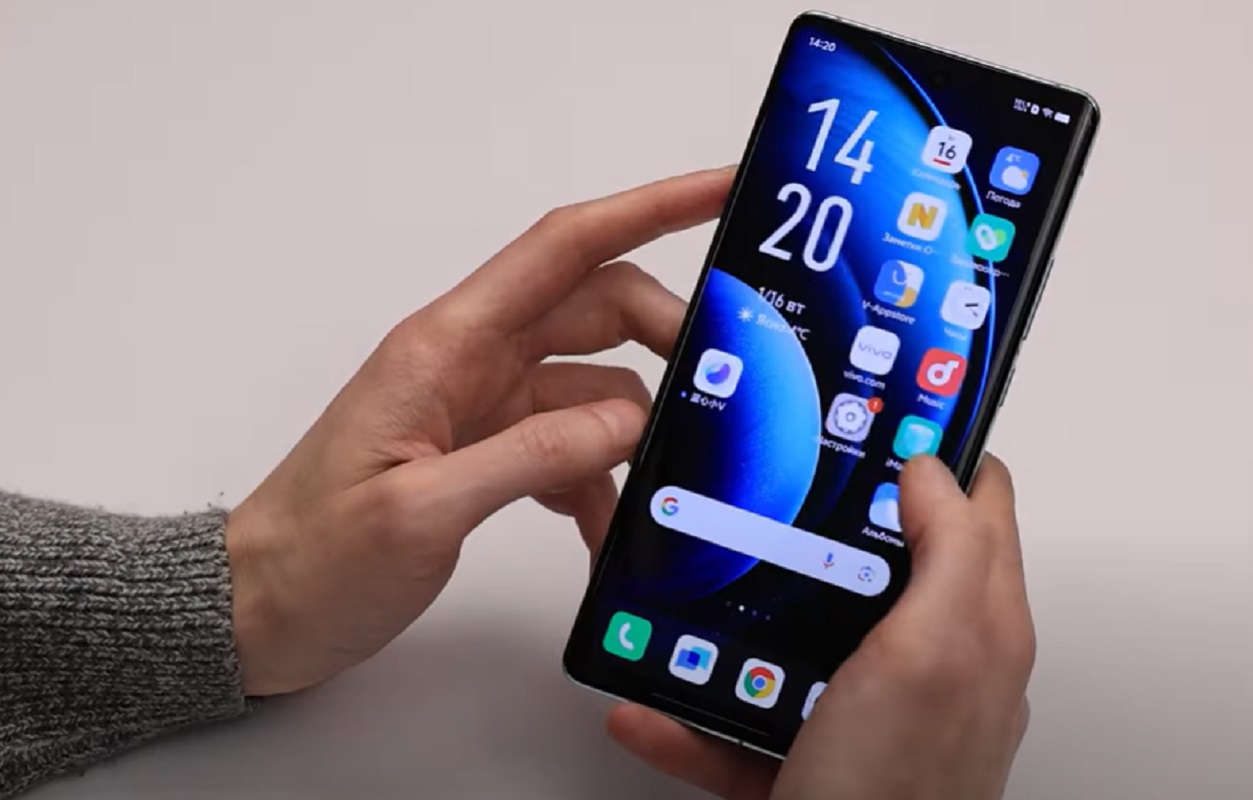
Ти щойно скачав крутий трек чи важливий PDF з сайту, а тепер телефон мовчить, ніби файлу й не було. Знайоме? Лабіринти сучасних смартфонів ховають завантаження в несподіваних куточках, але розкрити ці таємниці простіше, ніж здається. Почнемо з Android – платформи, де хаос файлової системи грає на руку творчим душам, але дратує перфекціоністів.
Завантажені файли на Android: від базового пошуку до просунутих трюків
На більшості Android-пристроїв завантаження оселяються в папці Download, яка ховається в корені внутрішньої пам’яті. Шлях звучить так: Internal storage/Download. Але просто знати адресу – половина справи. Головне – інструменти для навігації. Базовий варіант – вбудований додаток Files від Google, який з Android 10 став справжнім рятівником для новачків.
Швидкий пошук через Files by Google
Відкрий додаток Files (якщо його немає, завантаж з Play Market – безкоштовно і без реклами). Екран одразу ділиться на категорії: Нещодавні, Завантаження, Зображення, Відео. Натисни “Завантаження” – і ось вони, твої трофеї з інтернету, відсортовані за датою чи розміром. Нещодавні файли з’являються вгорі, тож шукати останнє завантаження – справа секунди. Якщо сортування не влаштовує, торкни іконку стрілки – назви, дата чи гігабайти на вибір.
Цей додаток блискуче справляється з великими обсягами: показує дублікати, пропонує очистити сміття. А на пристроях з Android 15 (станом на 2025) з’явилася інтеграція з AI-пошуком – просто введи ключове слово, і система знайде файл по імені чи типу.
Особливості брендових оболонок: Samsung, Xiaomi, OnePlus
На Samsung Galaxy “Мої файли” – король файлових менеджерів. Зайди в меню, обери цю іконку в папці Samsung, торкни “Завантаження”. Тут не тільки файли з браузера, а й з Samsung Internet. Xiaomi MIUI/HyperOS ховає все в “Диспетчері файлів” > “Завантаження”, з бонусом – аналітикою місця. OnePlus чи Realme? Те саме, але з акцентом на швидкість: свайп униз у провіднику, і завантаження на видноті.
- Перевага Samsung: Інтеграція з галереєю – фото з Download автоматом йде туди.
- Xiaomi фішка: Автоочищення старих файлів старше 30 днів.
- OnePlus трюк: Пошук по вмісту файлу, якщо це текст.
Після цих кроків файли не зникнуть магічно – ти контролюєш кожен байт. А якщо телефон на SD-карті? Перевір “Зовнішнє сховище/Download” – завантаження можуть мігрувати туди за налаштуваннями.
Просунуті файлові менеджери для майстрів
Вбудовані apps хороші, але для глибокого дайву бери Solid Explorer чи MiXplorer – топ у 2025 за відгуками на XDA та Reddit. Solid показує приховані файли (.nomedia), підтримує root-доступ (якщо ти фанат), а MiXplorer безкоштовний з двома панелями, як у Total Commander. Встанови, дай дозволи на сховище – і шлях /storage/emulated/0/Download відкритий для редагування.
Ці інструменти розкривають, що не всі завантаження йдуть у Download: браузери можуть кидати в папки app’ів, а scoped storage з Android 11 блокує доступ без дозволів. Гумор у тому, що без них ти як детектив без лупи.
На iPhone та iPad: мінімалізм Apple у дії
iOS – це фортеця порядку, де хаосу немає місця. Завантаження з Safari чи інших браузерів сідають у додаток “Файли” > Огляд > iCloud Drive > Завантаження. Або “На моєму iPhone” > Завантаження, якщо не синхронізуєш з хмарою. З iOS 18 (2024-2025) додали швидкий доступ: свайп у Safari до іконки стрілки вниз – і файл відкритий.
Відкрий “Файли”, прокрути вниз у “Місцях” – бачиш? Папка пульсує свіжістю. Важливо: якщо iCloud увімкнено, файли дублюються в хмарі – ідеально для бекапу. Для PDF чи ZIP торкни “Поділитися” – опції безкінечні.
- Шукай “Файли” через Spotlight (свайп вниз на екрані).
- Огляд > iCloud Drive > Завантаження.
- Сортуй за датою, видаляй непотрібне масово.
- Для старих iOS – перевір “Нещодавно видалені” в iCloud.
Apple не дозволяє копирсати глибоко, як на Android, але це плюс для безпеки. Файли з App Store чи Pages лишаються в своїх apps – перевір там спершу.
Завантаження з браузерів і месенджерів: де ховаються хитруни
Chrome на Android веде до системного “Завантаження” – значок у правому куті браузера кличе туди напряму. Firefox зберігає в /Download, з опцією зміни шляху в налаштуваннях. Safari на iOS – прямо в “Файли”.
Месенджери – окрема пісня. Telegram на Android: /Telegram/Telegram Documents, Audio, Video – у файловому менеджері з дозволами. WhatsApp: /WhatsApp/Media/WhatsApp Images тощо. Viber: /Viber Images, Videos. На iOS все в “Файли” > Telegram чи app-папки, бо sandboxing тримає файли в ізоляції. Завантажив мем з чату? Шукай у галереї або app’і – автоматом індексується.
| Месенджер | Android шлях | iOS шлях |
|---|---|---|
| Telegram | /storage/emulated/0/Telegram/ | Файли > Telegram |
| /WhatsApp/Media/ | Файли > WhatsApp | |
| Viber | /Viber Images/Video/ | Файли > Viber |
Таблиця базується на стандартних шляхах за даними support.google.com та support.apple.com. З Android 13+ потрібні дозволи “Всі файли” для доступу.
Хмара, SD-карта та USB: розширюємо горизонти
Google Drive чи OneDrive? Завантаження з них – в app’ах, але синхронізуй з Files. SD-карта: обери її як місце в налаштуваннях браузера. USB до ПК – MTP-режим покаже Download як флешку. У 2025 з Android 15 USB-дибагінг спрощує копіювання.
Типові помилки при пошуку файлів 🚫
- ❌ Шукаєш у галереї PDF: Воно в Download, не в Фото – галерея бере тільки медіа.
- ❌ Забув дозволи: Scoped storage блокує месенджери – дай “Доступ до всіх файлів” у налаштуваннях.
- ❌ iCloud плутанина: Файл у хмарі, але не на пристрої – перевір синхронізацію.
- ❌ Приховані файли: .tmp чи .crdownload – дочекайся завершення завантаження.
- ❌ SD не читається: Форматуй у exFAT для універсальності.
Ці пастки ловлять 70% користувачів – уникай, і телефон дихатиме вільніше. Тепер про безпеку: сканував антивірусом? Nox чи Avast ловлять шкідливе в завантаженнях.
Поради для оптимізації: чисть і контролюй простір
Автоматизуй: у Files увімкни “Очистити” – видаляє сміття за тиждень. Статистика 2025: середній користувач накопичує 5 ГБ завантажень на рік (дані з Google reports). Переміщуй у хмару, використовуй ZIP для архівів. Регулярний аудит – ключ до 20% вільного місця.
Експериментуй з Material Files – FOSS-варіант без трекерів. А якщо файл зник? Кошик у Files тримає 30 днів. Життя спрощується, коли знаєш, де що лежить – пробуй, і побачиш магію порядку сам.
About the Author